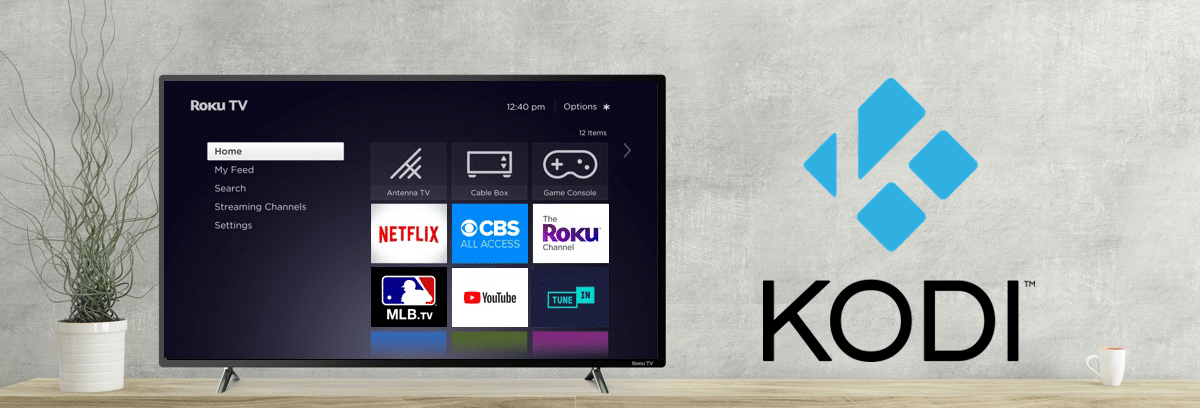
Utiliser une smart TV sans exploiter pleinement son potentiel, c’est passer à côté de ce qu’elle a vraiment à offrir. Si vous cherchez à améliorer nettement votre expérience devant l’écran, Kodi peut transformer votre usage du salon. Cette application soulève des questions, et pour qui veut la découvrir ou comprendre son fonctionnement sur une smart TV, ce guide va droit au but.
Kodi : Qu’est-ce que c’est ?
Kodi s’inscrit dans la lignée de solutions comme XBMC (XBox Media Center). Il se présente comme un centre multimédia que l’on peut installer sur ordinateur, mais aussi sur de nombreux autres supports. Avec Kodi, séries, films, photos et musiques sont accessibles depuis une seule interface.
Développé en open source, Kodi a évolué pour s’adapter à divers systèmes d’exploitation. Son point fort ? Les Add-ons. Ces extensions multiplient les fonctionnalités : suivi de la météo, ajout de serveurs personnels, connexion à des services externes comme Plex, ou encore accès à la télévision en direct. Les possibilités s’élargissent grâce à une foule de modules proposés sur le site officiel, à installer directement sur votre smart TV selon vos envies.
Installation de Kodi sur Smart TV : comment procéder ?
Pour installer Kodi, il faut d’abord identifier le système d’exploitation de votre smart TV. Kodi a d’abord été pensé pour Android TV, mais des alternatives existent désormais pour d’autres plateformes comme Tizen (Samsung) ou WebOS (LG).
Comment installer Kodi sur Android TV ?
Voici les différentes étapes à suivre pour installer Kodi sur une smart TV fonctionnant sous Android :
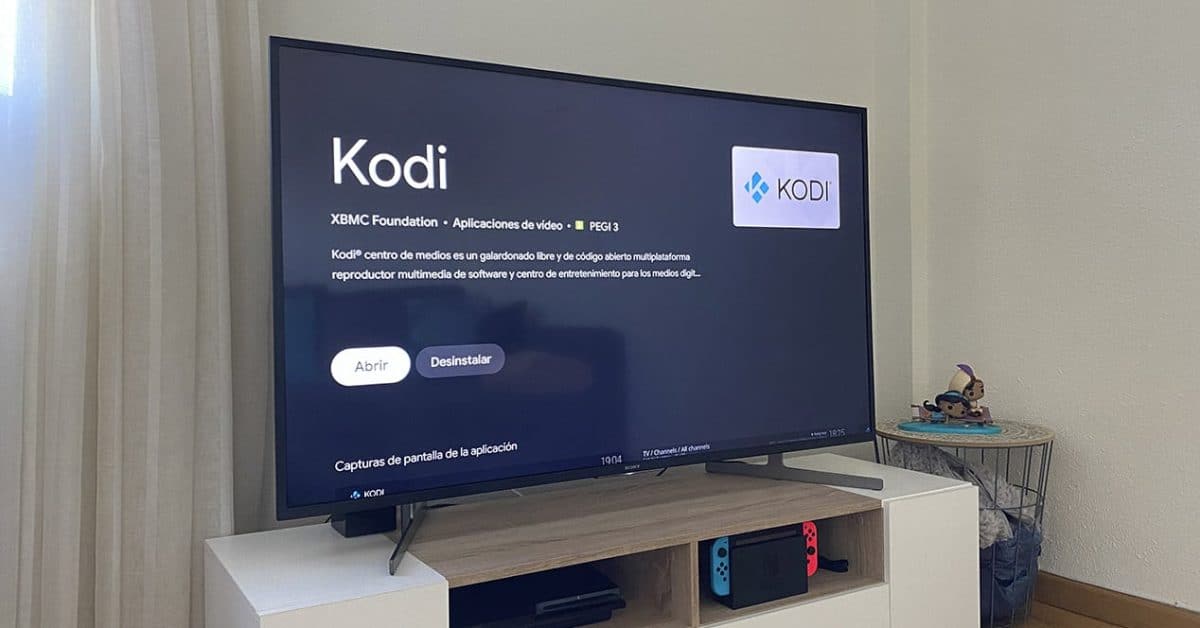
- Ouvrez la boutique d’applications Google Play de votre téléviseur.
- Recherchez “Kodi” à l’aide de la barre et de l’icône de recherche.
- Une fois l’application trouvée, sélectionnez-la puis cliquez sur “Installer” pour l’ajouter à votre collection d’applications.
- Vérifiez que l’éditeur affiché est bien XBMC Foundation.
Après l’installation, lancez Kodi depuis le menu Démarrer pour explorer ses fonctionnalités. L’application permet entre autres de gérer des disques externes et d’installer de nouveaux Add-ons, ouvrant la porte à une personnalisation avancée de votre bibliothèque multimédia.
Un gestionnaire de fichiers est intégré : il devient facile de parcourir et d’utiliser le contenu d’une clé USB ou d’un disque dur externe directement via l’interface Kodi.
Installation de Kodi sur d’autres équipements Android TV
Si votre télévision ne tourne pas nativement sous Android TV, il reste possible de profiter de Kodi via d’autres appareils compatibles. Voici quelques exemples concrets d’équipements où l’installation est possible :
- Google Chromecast avec Google TV
- Xiaomi Mi TV Box S
- Clés Amazon Fire TV (Lite, Norme, 4K, 4K Max)
Sur la plupart de ces appareils, l’installation de Kodi implique parfois d’activer les options développeur. Autre option : autoriser l’installation d’applications issues de sources tierces, en passant par un magasin alternatif.
En élargissant vos outils, Kodi s’adapte à presque tous les salons, quelle que soit la marque du téléviseur. La prochaine fois que vous parcourrez votre interface TV, imaginez l’ensemble des contenus et extensions qui pourraient s’y glisser, à portée de télécommande.