
Vous venez d’arriver à l’AP-HP, votre adresse [email protected] est active, mais Outlook refuse de coopérer. Le portail messagerie.aphp.fr fonctionne dans le navigateur, les mails s’affichent, et pourtant le client Outlook sur votre poste reste muet. Le problème vient rarement d’un mauvais mot de passe. Il tient presque toujours à la manière dont l’AP-HP protège ses flux de messagerie, et à ce qu’Outlook attend pour se connecter.
Autodiscover Exchange : le mécanisme qu’Outlook utilise pour se configurer
Quand vous ajoutez un compte dans Outlook, le logiciel ne vous demande pas de serveur IMAP ni de port SMTP. Il cherche tout seul les bons paramètres grâce à un protocole appelé Autodiscover.
Concrètement, Outlook envoie une requête vers les serveurs Exchange de l’AP-HP en utilisant votre adresse [email protected]. Si le serveur répond, Outlook récupère automatiquement le type de compte (Exchange), l’adresse du serveur, le chiffrement et les règles de synchronisation. Aucun réglage manuel n’est nécessaire.
Les versions récentes d’Outlook (Microsoft 365 et Outlook 2021) gèrent cette autodécouverte bien mieux que les anciennes. Si vous utilisez encore Outlook 2013 ou 2016, le processus peut échouer silencieusement, surtout hors du réseau interne de l’hôpital.
Privilégiez un compte de type Exchange ou Office 365 dans l’assistant d’ajout de compte, pas un compte IMAP ou POP. Certains anciens guides internes mentionnent encore le paramétrage IMAP/SMTP, mais cette méthode est aujourd’hui dépassée par l’autodécouverte Exchange.
Configurer Outlook sur un poste AP-HP : la procédure pas à pas
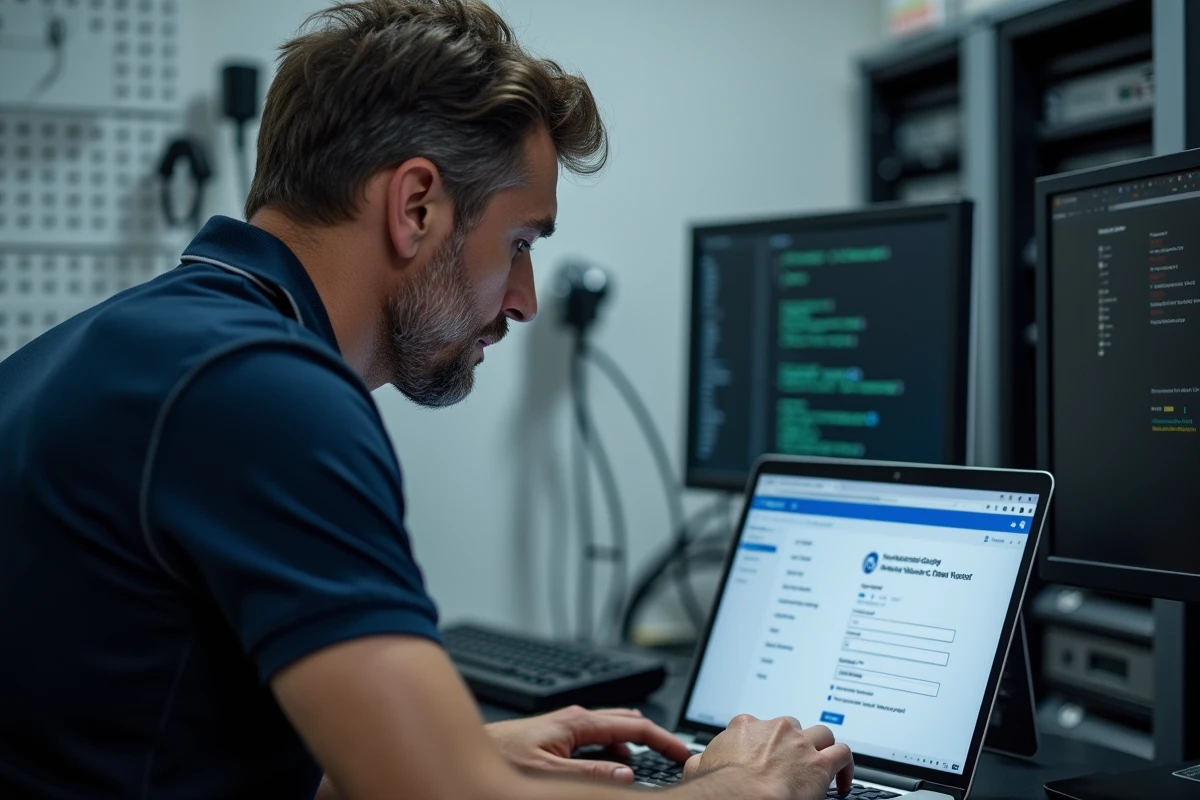
Sur un ordinateur fourni par l’hôpital, intégré au réseau et au domaine Active Directory de l’AP-HP, la configuration est la plus simple. Outlook détecte votre compte Exchange dès l’ouverture, à condition que votre session Windows soit liée à vos identifiants AP-HP.
Étapes sur un poste hospitalier
- Ouvrez Outlook. L’assistant de configuration se lance au premier démarrage. Si le logiciel est déjà configuré pour un autre utilisateur, allez dans Fichier, puis Ajouter un compte.
- Saisissez votre adresse [email protected]. Ne remplissez ni serveur, ni port. Cliquez sur Connexion et laissez Autodiscover faire le travail.
- Si une fenêtre d’authentification apparaît, entrez vos identifiants AP-HP (les mêmes que pour ouvrir votre session). La synchronisation démarre, vos mails, contacts et agenda apparaissent.
- En cas d’échec, vérifiez que votre poste est bien connecté au réseau filaire de l’hôpital. Le Wi-Fi invité ne donne pas accès aux serveurs Exchange internes.
Sur un poste hospitalier, la configuration prend généralement moins de deux minutes parce que le réseau interne autorise la communication directe avec les serveurs Exchange.
Accès Outlook depuis un poste personnel : VPN et authentification multifacteur
Configurer Outlook sur votre ordinateur personnel, chez vous ou en déplacement, est une tout autre affaire. L’AP-HP restreint fortement l’utilisation de sa messagerie sur des postes non maîtrisés par l’établissement.
Pourquoi Outlook seul ne suffit pas hors du réseau AP-HP
Depuis la généralisation de l’authentification multifacteur dans les établissements de santé, l’accès à la messagerie AP-HP hors réseau nécessite un VPN et un second facteur d’authentification. Sans VPN actif, Outlook ne trouve pas les serveurs Exchange et la configuration échoue.
Le portail messagerie.aphp.fr passe par NetScaler Gateway (Citrix), qui gère cette couche de sécurité dans le navigateur. Outlook, lui, a besoin que le tunnel VPN soit ouvert avant de tenter la connexion.
Ce que l’AP-HP recommande pour les postes personnels
La doctrine de sécurité informatique de l’AP-HP privilégie deux options pour consulter ses mails hors de l’hôpital :
- Le webmail via messagerie.aphp.fr, accessible depuis n’importe quel navigateur après authentification sur NetScaler Gateway. C’est la solution la plus simple et la plus encouragée par l’établissement.
- Un poste professionnel chiffré et intégré au domaine Active Directory de l’AP-HP, sur lequel Outlook fonctionne comme à l’hôpital une fois le VPN connecté.
- L’installation d’Outlook sur un PC personnel non géré par l’AP-HP est explicitement déconseillée. Les incidents de compromission de comptes via des postes non à jour ont conduit l’AP-HP à durcir cette position.
Si votre direction informatique locale vous a fourni un accès VPN et autorisé la configuration sur un poste externe, la procédure reste la même que sur un poste hospitalier, mais vous devez d’abord lancer le client VPN et valider le second facteur (SMS ou application d’authentification).
Messagerie AP-HP sur mobile : Outlook pour iOS et Android
L’application Outlook mobile peut se connecter à votre boîte AP-HP, mais là encore, l’accès mobile est soumis à autorisation de votre direction informatique locale. Tous les services ne l’activent pas par défaut.
Si l’accès mobile vous est accordé, ajoutez votre compte [email protected] dans l’application Outlook. L’autodécouverte Exchange fonctionne de la même manière. L’authentification multifacteur sera demandée lors de la première connexion.
Un point à retenir : l’espace de stockage de votre boîte AP-HP est limité. Le guide officiel pour les internes mentionne une capacité de stockage modeste. Surveillez votre quota, surtout si vous recevez des pièces jointes volumineuses. Une boîte pleine bloque la réception de nouveaux messages sans avertissement clair sur mobile.
Résoudre les erreurs fréquentes de configuration Outlook avec l’AP-HP
Outlook affiche « Impossible de se connecter » ou « Le serveur n’est pas disponible » : vérifiez d’abord votre connexion réseau. Sur un poste hospitalier, le câble Ethernet doit être branché. Hors site, le VPN doit être actif.
Outlook demande le mot de passe en boucle : ce comportement signale souvent un problème d’authentification multifacteur. Si vous avez changé votre mot de passe AP-HP récemment, supprimez les identifiants enregistrés dans le Gestionnaire d’identification de Windows, puis relancez Outlook.
Le support informatique AP-HP reste le recours principal pour les blocages persistants. Depuis l’intérieur de l’hôpital, composez le numéro court dédié. Depuis l’extérieur, utilisez l’adresse [email protected] en décrivant précisément le message d’erreur affiché et la version d’Outlook que vous utilisez.
Le réflexe le plus fiable reste de passer par le webmail messagerie.aphp.fr pour un accès immédiat, puis de régler la configuration Outlook dans un second temps avec l’aide du support. Cela évite de rester sans accès à vos mails pendant le dépannage.