

Certaines interfaces réseau refusent l’accès même lorsque les identifiants sont corrects et le câble bien branché. L’adresse 192.168.1.1, pourtant standard, ne garantit jamais à elle seule un accès fluide à l’administration du matériel.
Ce genre de message d’erreur n’arrive jamais par hasard. Il met en lumière toute la mécanique invisible qui régit nos connexions : gestion des autorisations, réglages logiciels, compatibilité des appareils, choix du protocole. À la moindre faille dans cette chaîne, l’accès à l’interface d’administration se retrouve verrouillé, peu importe la marque ou le modèle du routeur.
Pourquoi l’accès à http://192.168.1.1/admin est refusé : comprendre les blocages les plus courants
Le message http 192.168.1.1 admin refusé s’affiche souvent sans prévenir, laissant l’utilisateur face à une page blanche ou une erreur laconique. Les causes sont multiples, mais reviennent presque toujours à des choix techniques au sein du réseau local, qu’il soit domestique ou professionnel.
Premier point à examiner : le masque de sous-réseau. S’il ne colle pas à celui du routeur, impossible de joindre la passerelle. Pour la plupart des installations, le masque doit être réglé sur 255.255.255.0. Une simple discordance à ce niveau suffit à bloquer toute tentative d’accès.
Le protocole réseau peut aussi jouer les trouble-fête. Les requêtes TCP qui ouvrent la voie à la connexion web sont parfois stoppées net par un pare-feu trop strict, ou par la désactivation du protocole ICMP. Or, sans ICMP, même un simple ping ne répond plus présent. Résultat : impossible de diagnostiquer quoi que ce soit.
La gestion des accès ne se limite pas à une question de mot de passe. Un filtrage par adresse MAC, ou une liste blanche d’IP, limite le nombre de terminaux autorisés à dialoguer avec le routeur. Si l’interface web rejette la connexion, il faut passer au crible les paramètres réseau de chaque appareil.
Reste la question de la destination. Une adresse IP mal saisie, ou une machine positionnée hors du bon segment, et la requête part dans le vide. L’utilisateur doit donc vérifier l’adresse exacte, chasser la moindre faute de frappe, et s’assurer que le poste client évolue bien dans le même sous-réseau que le routeur visé.
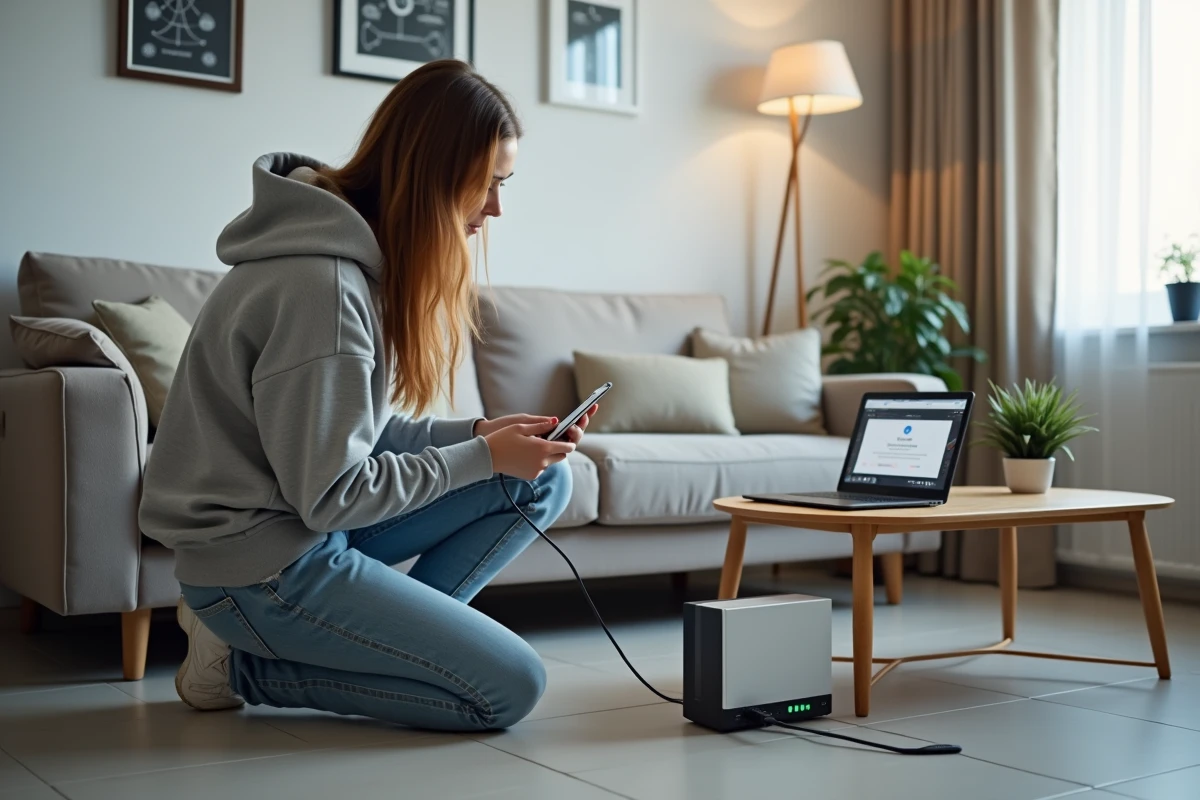
Réglages réseau prioritaires à vérifier selon votre matériel (TP-Link Omada, D-Link 2750U, GGM WCAP300, Windows 11, USRobotics, Cisco)
Chaque fabricant impose ses spécificités, mais certains contrôles restent incontournables. Sur les modèles TP-Link Omada, la configuration du serveur DHCP doit être passée au crible : un bail DHCP mal négocié, et l’interface web devient injoignable. Pour les équipements D-Link 2750U, l’attention doit se porter sur les listes de contrôle d’accès (ACL). Si la source d’un paquet ou la plage d’adresses autorisées est trop restreinte, l’administration distante est tout simplement bloquée.
Du côté du GGM WCAP300, la gestion du bridge group entre en jeu. Certains ports réseau sont isolés ou canalisés selon la configuration : une erreur de synchronisation entre les VLAN ou une discordance sur le masque réseau et l’interface Ethernet rend l’accès à l’administration impossible.
Pour Windows 11, les réglages réseau du poste client font toute la différence. Il faut s’assurer que le pare-feu accepte bien les protocoles TCP et ICMP, et que l’adresse IP attribuée, dynamique ou statique, correspond bien au plan d’adressage du réseau. Certaines versions de pilotes réseau appliquent des filtres de sécurité trop stricts, coupant court à toute communication avec le routeur.
Chez USRobotics et Cisco, c’est la gestion fine de la plage de ports et du port de destination de l’interface d’administration qui fait la différence. Modifier le port par défaut peut parfois suffire à rétablir la connexion. Mais si une ACL bloque les accès ou si l’adresse MAC du poste n’est pas inscrite sur la liste blanche, l’interface reste hors de portée.
Voici les points à ne pas négliger lors de vos vérifications :
- Vérifiez la cohérence des masques réseau et des groupes de ports
- Assurez-vous que le serveur DHCP distribue l’adresse attendue
- Contrôlez les règles d’ACL, les restrictions par MAC et la configuration du pare-feu
La diversité des interfaces pousse à la rigueur. Chaque détail compte, du port d’opérateur jusqu’à la moindre règle de filtrage appliquée à l’équipement. En réseau, la moindre faille dans les réglages, c’est la porte qui se ferme et l’accès à l’administration qui s’évapore. Mieux vaut donc garder l’œil ouvert, car le grain de sable qui bloque tout est souvent là où on ne l’attend pas.