
Un vieux smartphone ne détient plus le monopole de vos souvenirs. Passer à un nouveau modèle ne signifie plus tout sacrifier : photos, contacts, messages et réglages suivent, presque sans effort. Pourtant, cette simplicité cache encore quelques angles morts selon la marque ou l’âge de votre ancien compagnon numérique.
Les systèmes d’exploitation et les versions logicielles ne jouent pas tous dans la même cour. Résultat, certaines limites persistent. Mais globalement, transférer ses données se résume aujourd’hui à quelques gestes, loin des manipulations interminables d’autrefois. L’essentiel se fait sans heurts : plus de craintes de laisser derrière soi un SMS précieux ou la photo d’un anniversaire oublié.
A lire aussi : Comment consulter Son forfait Lyca mobile ?
Changer de smartphone sans stress : pourquoi Smart Switch fait la différence
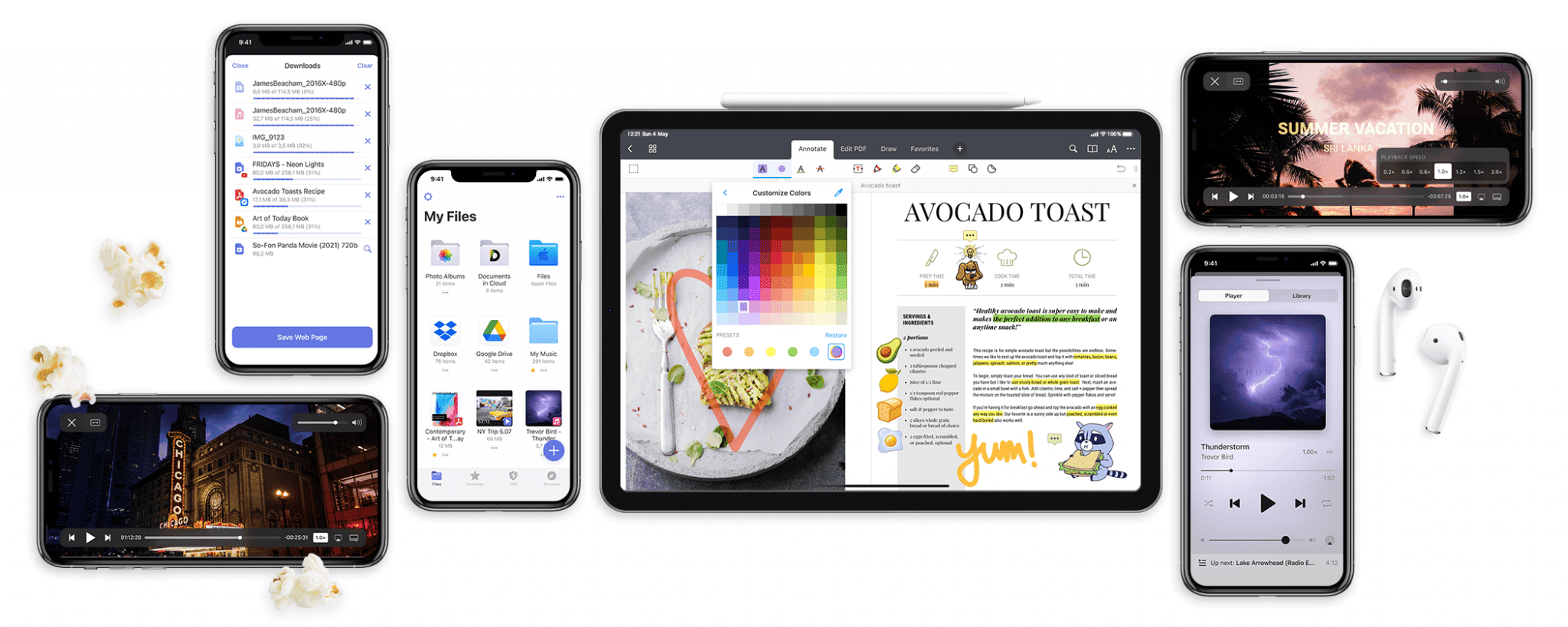
Dans la jungle des outils de migration, Samsung Smart Switch s’impose par son efficacité et sa simplicité. Pensé avant tout pour les utilisateurs Galaxy, il va plus loin : il sait aussi communiquer avec d’autres écosystèmes. Transférer contacts, SMS, images, vidéos, applis ou réglages devient presque une formalité, que l’on parte d’un Android d’une autre marque ou d’un iPhone. L’application ne s’arrête pas là. Elle récupère aussi les données stockées sur Google Drive, Samsung Cloud ou iCloud, minimisant ainsi la casse lors du changement.
Son champ d’action impressionne : Android, iOS, Windows Mobile, BlackBerry, tout y passe. Plusieurs portes d’entrée sont disponibles : le Wi-Fi direct, le câble USB, la carte SD ou l’ordinateur. Ce panel dépasse de loin le Bluetooth, réservé aux transferts basiques, et place Smart Switch devant des solutions comme Phone Clone (Huawei), Mi Mover (Xiaomi) ou Clone Phone (Oppo, OnePlus).
A lire également : Comment rattacher facilement votre forfait free mobile à votre compte en ligne
Le résultat : une migration rapide, sans perte et sans prise de tête. La majorité des utilisateurs retrouvent leurs souvenirs numériques sur leur nouveau Samsung Galaxy, sans angoisse ni mauvaise surprise. Les plus pointilleux pourront s’orienter vers 4DDiG Disk Copy pour du clonage intégral, ou SMS Backup & Restore s’ils veulent uniquement conserver leurs conversations.
Voici les usages principaux de Smart Switch, pour y voir clair :
- Transférer données : l’ensemble des contenus essentiels, galerie, messages, contacts, applications.
- Sauvegarder et restaurer : sur le cloud de votre choix, selon votre environnement.
- Compatibilité appareils : anciens modèles, nouvelles générations, Android ou iOS, peu importe.
Fini le casse-tête réservé aux experts. Avec Smart Switch, la bascule vers un appareil Galaxy se fait sans obstacle majeur, quelle que soit la marque du téléphone de départ.
Les étapes clés pour transférer toutes vos données avec Smart Switch, sans prise de tête
Préparez vos appareils avant le transfert
Avant toute opération, assurez-vous que la batterie de chaque téléphone est suffisamment chargée. Prévoyez aussi une connexion Wi-Fi stable, ou sortez le câble USB d’origine : cela évite bien des désagréments. Téléchargez l’application Smart Switch sur le nouveau Samsung Galaxy et sur l’ancien téléphone (Android ou iOS). Lors du premier lancement, autorisez l’accès aux données demandé par l’application.
Choisissez la méthode de connexion
Trois options s’offrent à vous pour relier les appareils et lancer la migration :
- Wi-Fi direct : rapide et sans fil, c’est souvent le plus pratique
- Câble USB : pour une connexion physique, sûre et sans perte
- Carte SD ou ordinateur : pour sauvegarder d’abord, puis restaurer plus tard
Définissez l’appareil source (votre ancien téléphone) et la cible (votre nouveau Galaxy). Sur l’écran, appuyez sur “Envoyer” depuis l’ancien et “Recevoir” sur le nouveau.
Sélectionnez et transférez vos contenus
Smart Switch affiche la liste complète de ce qui peut être transféré : contacts, SMS, photos, vidéos, applications, paramètres. À vous de cocher ce que vous souhaitez garder ou non. Un appui suffit pour lancer la migration. Selon la quantité de données, le processus varie de quelques minutes à plus d’une heure.
N’oubliez pas de sauvegarder vos discussions WhatsApp sur Google Drive ou iCloud avant de commencer, pour faciliter leur récupération par la suite. Une fois le transfert terminé, vérifiez que tout est bien là. Si le vieux téléphone doit changer de mains, pensez à effacer son contenu pour rester serein côté confidentialité.