
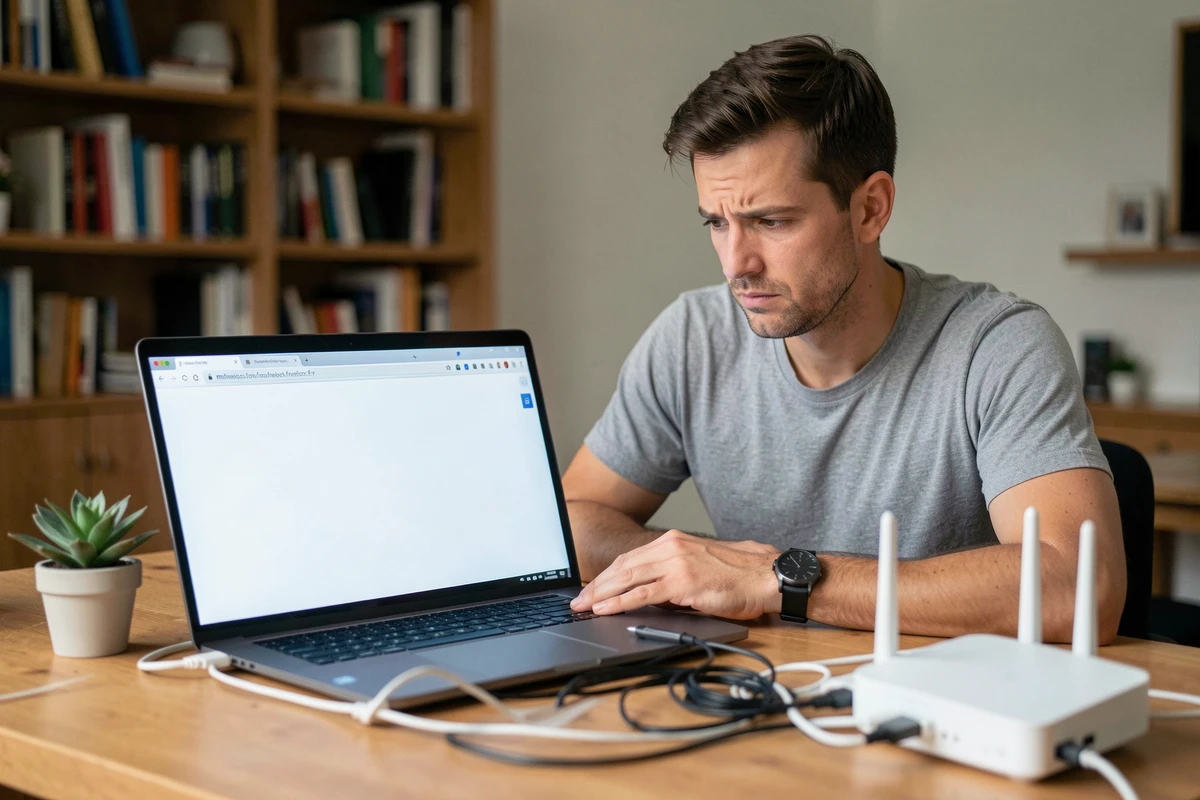
L’adresse mafreebox.freebox.fr est l’interface locale de gestion de la Freebox, appelée Freebox OS. Elle ne fonctionne que depuis un appareil connecté directement au réseau de la box, en Wi-Fi ou en Ethernet. Lors d’une première connexion, une page blanche ou un message « site introuvable » signifie que la communication entre le navigateur et le boîtier Server n’aboutit pas.
DNS sécurisé du navigateur : le blocage invisible sur mafreebox.freebox.fr
Les versions récentes de Firefox et Chrome activent par défaut un mode appelé DNS over HTTPS (DoH). Ce protocole chiffre les requêtes DNS en les envoyant vers un serveur externe (Cloudflare, Google), ce qui empêche la résolution de noms purement locaux comme mafreebox.freebox.fr.
Le symptôme est net : le navigateur affiche une page blanche ou une erreur « impossible de trouver le site », alors que la connexion internet fonctionne normalement pour tous les autres sites.
Désactiver le DNS sécurisé sur Firefox
Ouvrez les paramètres du navigateur, puis la section « Vie privée et sécurité ». Descendez jusqu’à « DNS over HTTPS » et sélectionnez « Désactivé » ou « Protection maximale » avec une exception pour mafreebox.freebox.fr. Rechargez la page.
Désactiver le DNS sécurisé sur Chrome
Rendez-vous dans les paramètres, puis « Confidentialité et sécurité » et enfin « Sécurité ». Repérez l’option « Utiliser un DNS sécurisé » et désactivez-la. Chrome résoudra alors mafreebox.freebox.fr via le DNS local fourni par la Freebox elle-même.
Si le problème persiste après cette manipulation, le blocage vient probablement d’ailleurs.
Étapes d’initialisation de la Freebox : pourquoi la box n’est pas prête
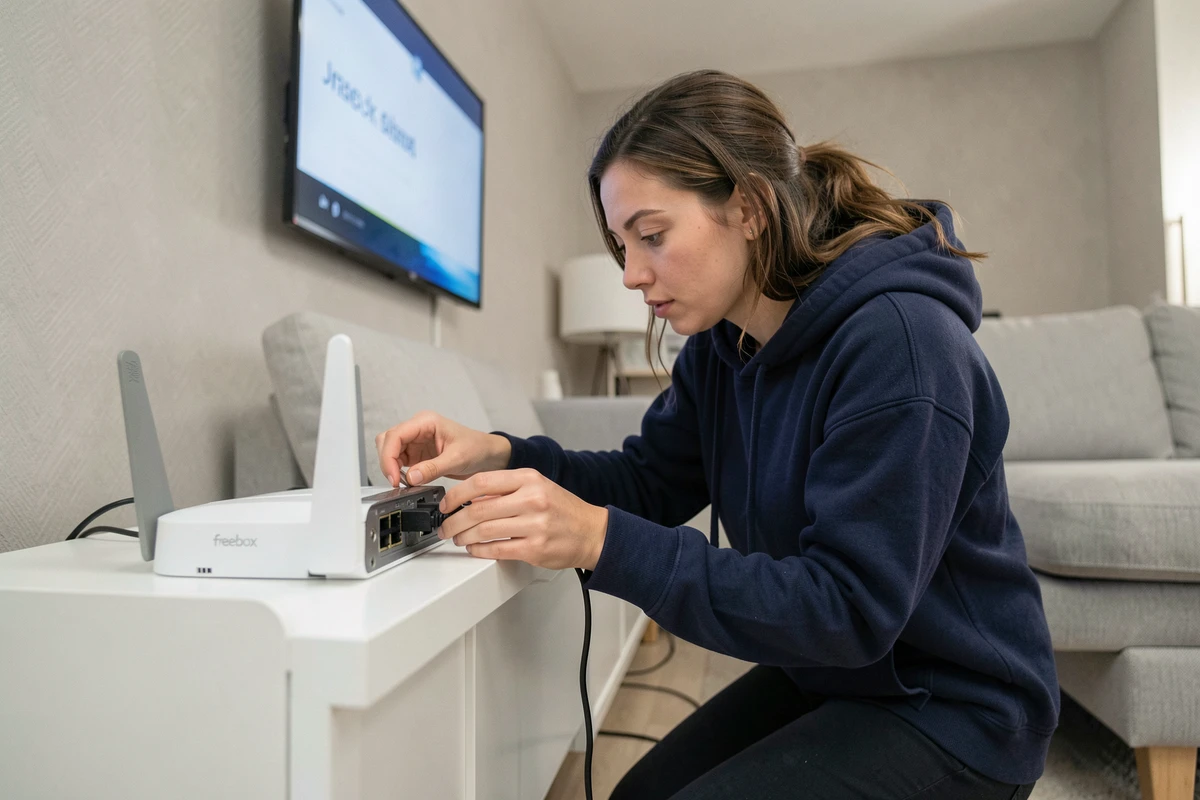
Une Freebox fraîchement branchée passe par plusieurs étapes d’initialisation numérotées, visibles sur l’écran du boîtier Server. Tant que ce processus n’est pas terminé, Freebox OS reste inaccessible depuis le navigateur.
Les blocages les plus fréquents surviennent aux étapes 2 et 6. L’étape 2 correspond à la synchronisation de la ligne (ADSL ou fibre), et l’étape 6 à la connexion au réseau Free. Un arrêt prolongé sur l’une de ces phases signifie que la box ne parvient pas à établir sa liaison avec l’infrastructure de l’opérateur.
Vérifications à faire sur le boîtier Server
- Contrôlez le branchement du câble fibre optique ou du câble téléphonique (xDSL) : un connecteur mal enfoncé ou un câble plié bloque la synchronisation à l’étape 2.
- Vérifiez que le câble Ethernet entre le Server et le Player (ou votre ordinateur) est bien clipsé des deux côtés.
- Redémarrez le boîtier Server en le débranchant électriquement, patientez une dizaine de secondes, puis rebranchez. La séquence d’initialisation reprend de zéro.
- Si la box reste bloquée sur la même étape après deux redémarrages, contactez le support Free au 3244 : le problème peut venir de la ligne elle-même.
L’écran du Server affiche « Freebox is ready » ou l’heure une fois toutes les étapes franchies. C’est seulement à ce moment que mafreebox.freebox.fr devient accessible.
Connexion au bon réseau : un prérequis souvent négligé
Freebox OS n’est joignable que depuis le réseau local de la Freebox. Un ordinateur connecté au Wi-Fi d’un répéteur tiers, d’un partage de connexion mobile ou d’un ancien routeur ne peut pas atteindre l’adresse mafreebox.freebox.fr.
Vérifiez le nom du réseau Wi-Fi auquel votre appareil est connecté. Il doit correspondre au SSID de la Freebox (visible sur l’étiquette collée sous le boîtier ou sur l’écran du Server). Sur un smartphone, désactivez les données mobiles pour forcer l’utilisation du Wi-Fi local.
Un câble Ethernet branché directement entre l’ordinateur et le Server est la méthode la plus fiable pour une première connexion. Elle élimine tout doute sur le réseau utilisé.
Accéder à Freebox OS par l’adresse IP locale quand l’URL ne répond pas
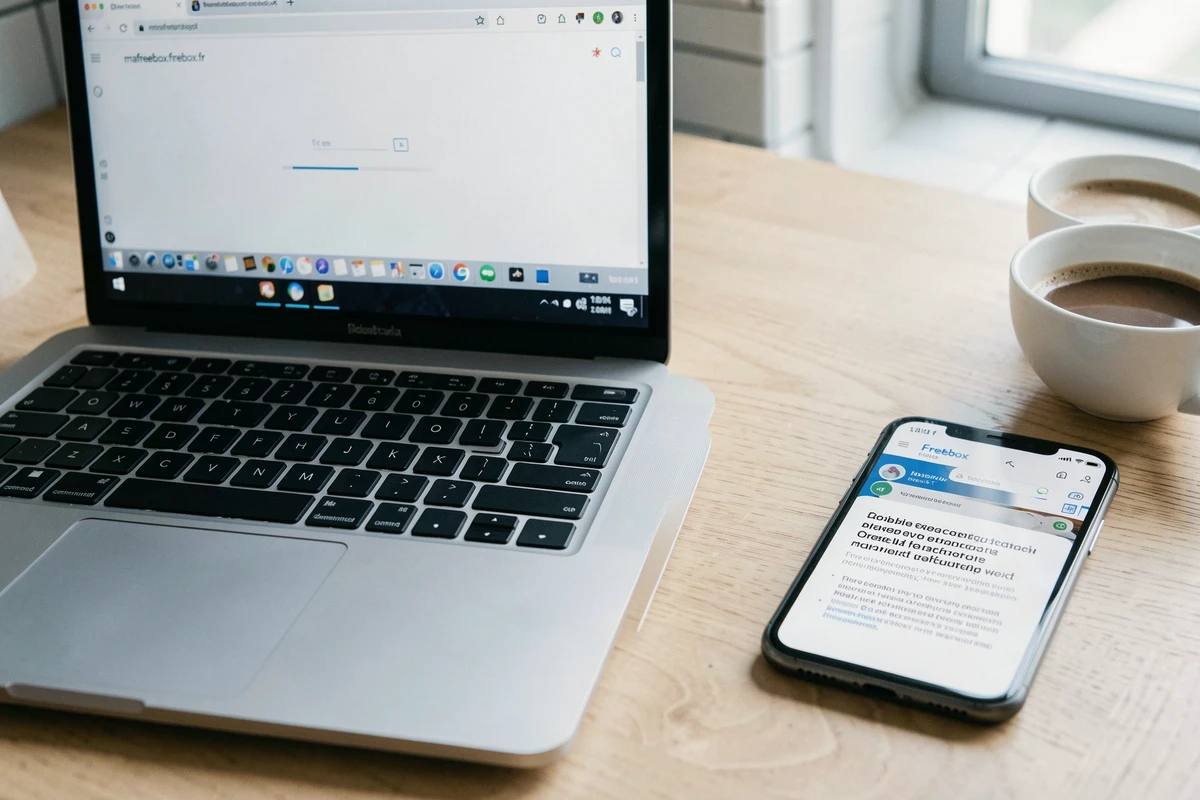
L’adresse mafreebox.freebox.fr est en réalité un alias qui pointe vers une adresse IP locale, généralement 192.168.1.254 sur les Freebox récentes. Si la résolution DNS échoue malgré la désactivation du DoH, saisir directement cette IP dans la barre d’adresse du navigateur contourne le problème.
Tapez http://192.168.1.254 dans votre navigateur. Sur certains modèles plus anciens, l’adresse peut être 192.168.0.254. La page de première connexion de Freebox OS doit s’afficher avec un bouton pour définir votre mot de passe administrateur.
Vérifier l’adresse IP de la passerelle
Si aucune des deux adresses ne fonctionne, vous pouvez retrouver l’IP exacte de votre Freebox depuis votre système d’exploitation. Sous Windows, ouvrez l’invite de commandes et tapez ipconfig : la ligne « Passerelle par défaut » indique l’adresse à utiliser. Sous macOS, ouvrez les préférences réseau et consultez l’onglet TCP/IP de votre connexion active.
Mode HTTPS-only et certificat : autre source de page blanche
Certains navigateurs configurés en mode « HTTPS uniquement » refusent d’afficher mafreebox.freebox.fr parce que l’interface utilise une connexion HTTP non chiffrée. Le navigateur tente alors de forcer le HTTPS, échoue, et affiche une page vide ou un avertissement de sécurité.
Sur Firefox, un bandeau jaune peut apparaître en haut de page pour signaler que le site ne supporte pas HTTPS. Cliquez sur « Continuer vers le site HTTP » si cette option est proposée. Autrement, désactivez temporairement le mode HTTPS-only dans les paramètres de sécurité du navigateur le temps de configurer votre Freebox.
Une fois le mot de passe administrateur défini et la connexion à Freebox OS établie, vous pourrez réactiver ce réglage sans impact sur votre navigation quotidienne.
Le réflexe le plus efficace face à une page blanche sur mafreebox.freebox.fr reste de vérifier trois points dans l’ordre : l’écran du Server confirme que la box a terminé son initialisation, l’appareil est bien connecté au réseau Wi-Fi ou Ethernet de la Freebox, et le navigateur n’impose pas de DNS sécurisé ou de mode HTTPS-only qui bloquerait la résolution locale.