

Un point d’exclamation qui refuse de s’afficher, ou qui produit un chiffre à la place du caractère attendu : le problème est rarement matériel. Sur Mac, la cause la plus fréquente tient à un décalage entre le clavier physique posé devant vous et la disposition logicielle active dans macOS. Avant de soupçonner une touche défectueuse, quelques réglages méritent une vérification méthodique.
Clavier Mac AZERTY configuré en « Français – PC » : la source du décalage
La plupart des guides expliquent où se trouve la touche du point d’exclamation sur Mac. Peu s’attardent sur le scénario le plus courant de dysfonctionnement : une disposition logicielle qui ne correspond pas au clavier physique.
Sur un clavier Mac AZERTY français, le point d’exclamation sort normalement en appuyant directement sur la touche 8, sans combinaison avec Maj. Cette attribution est propre à la disposition « Français » de macOS. Si votre Mac est configuré sur « Français – PC » (une disposition pensée pour les claviers de PC sous Windows), les positions de plusieurs caractères spéciaux changent, y compris celle du point d’exclamation.
Le problème survient souvent après une migration depuis Windows, un remplacement de clavier par un modèle tiers, ou simplement une mauvaise sélection lors de la configuration initiale de macOS. L’utilisateur appuie sur la touche qu’il croit correcte, obtient un autre caractère, et conclut à une panne.
Vérifier et corriger la source d’entrée
Ouvrez Réglages Système puis Clavier. Dans la section « Sources d’entrée », cliquez sur « Modifier ». Vous verrez la liste des dispositions actives. Si « Français – PC » ou « ABC » apparaît à la place de « Français », le décalage s’explique de lui-même.
- Supprimez la disposition incorrecte en la sélectionnant puis en cliquant sur le bouton « – ».
- Ajoutez « Français » via le bouton « + », dans la catégorie « Français ».
- Redémarrez l’application dans laquelle vous tapiez pour que le changement prenne effet partout.

Touches de modification remappées sur Mac : Option et Commande permutées
Un deuxième scénario passe souvent inaperçu. Lorsqu’un clavier externe de type PC est branché sur un Mac, macOS propose de « remapper » les touches de modification. Cette opération permute généralement Option et Commande pour retrouver une ergonomie proche de Windows.
Le problème : ce remapping peut aussi affecter la saisie des symboles accessibles via Option ou Maj. Si les touches de modification ont été permutées, certaines combinaisons produisent des caractères inattendus.
Pour vérifier, retournez dans Réglages Système puis Clavier et cliquez sur « Touches de modification ». Un menu déroulant affiche l’affectation de chaque touche (Verrouillage majuscules, Contrôle, Option, Commande). Assurez-vous que chaque touche correspond bien à sa fonction d’origine, ou rétablissez les réglages par défaut.
Accessibilité clavier macOS : touches lentes et auto-maintien
Certaines fonctions d’accessibilité modifient le comportement des frappes sans que l’utilisateur s’en rende compte. Deux réglages en particulier peuvent simuler une touche défaillante.
Touches lentes impose un délai avant que macOS enregistre une frappe. Si vous appuyez brièvement sur la touche du point d’exclamation, le système peut ignorer la saisie. Touches à auto-maintien modifie la façon dont les touches de modification (Maj, Option) interagissent avec les autres touches, ce qui peut empêcher certaines combinaisons de fonctionner.
Ces deux options se trouvent dans Réglages Système puis Accessibilité puis Clavier. Si l’une d’elles est activée sans que vous l’ayez décidé, désactivez-la et testez immédiatement la saisie du point d’exclamation.
Comment ces réglages s’activent-ils par accident
Un raccourci clavier involontaire suffit. macOS permet d’activer certaines fonctions d’accessibilité via des combinaisons de touches. Une pression prolongée sur Maj, par exemple, peut déclencher une invite d’activation des touches lentes. Accepter la boîte de dialogue par réflexe modifie le comportement du clavier entier.
Visualiseur de clavier Mac : identifier la disposition active en temps réel
Quand le doute persiste sur la disposition réellement active, le visualiseur de clavier tranche. Cet outil intégré à macOS affiche à l’écran une représentation du clavier tel que le système le « voit ».
Pour l’activer, cochez « Afficher le menu Saisie dans la barre des menus » dans les réglages clavier. Une icône apparaît en haut à droite de l’écran. Cliquez dessus et sélectionnez « Afficher le visualiseur de clavier ».
Un clavier virtuel s’affiche. Appuyez sur n’importe quelle touche physique : la touche correspondante s’illumine sur le visualiseur. Vous pouvez ainsi vérifier que la touche 8 produit bien le point d’exclamation. Si le visualiseur affiche un autre caractère, la disposition logicielle est en cause, pas le matériel.
- Le visualiseur réagit aussi aux touches de modification : maintenez Maj ou Option pour voir les caractères secondaires de chaque touche.
- Si le visualiseur affiche une disposition QWERTY alors que votre clavier physique est AZERTY, la source d’entrée est incorrecte.
- Cet outil fonctionne avec les claviers intégrés comme avec les claviers externes Bluetooth ou USB.
Quand le problème n’est pas logiciel : pistes matérielles à explorer
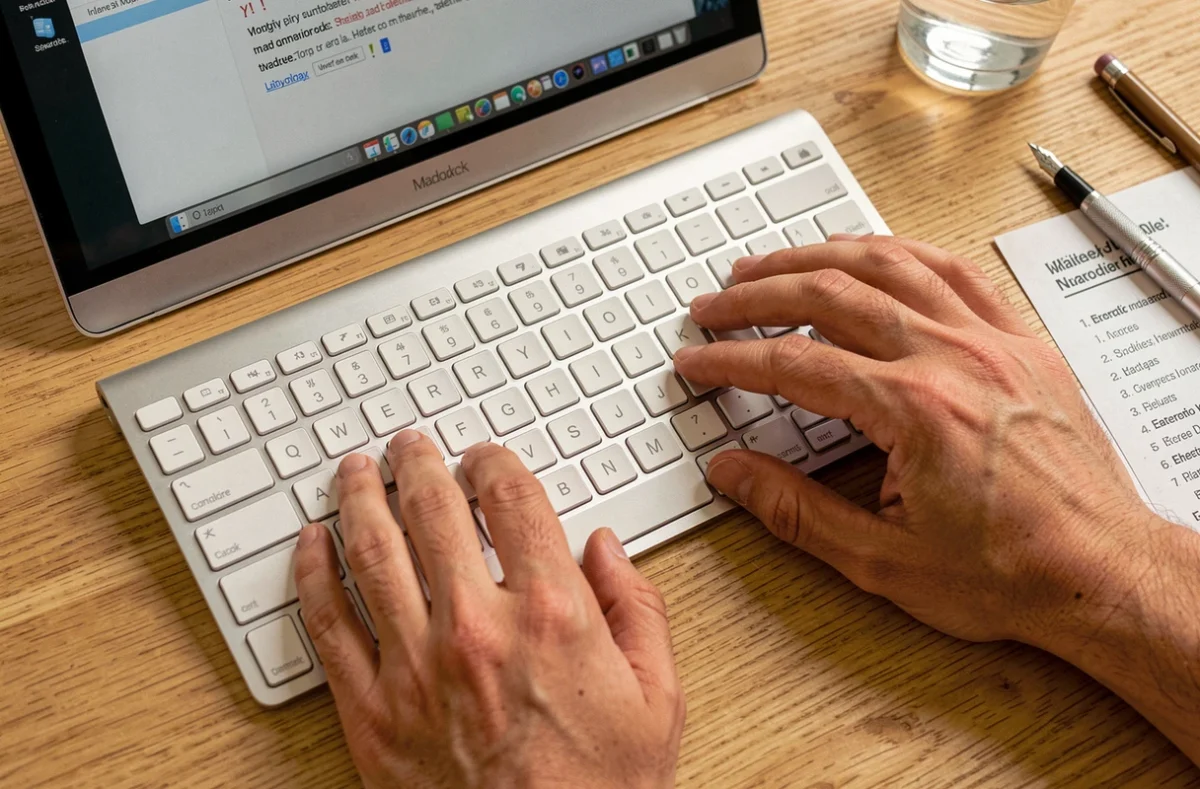
Si après toutes ces vérifications la touche ne produit toujours rien, le problème peut effectivement être physique. Un grain de poussière coincé sous la touche, un mécanisme papillon défaillant sur les anciens MacBook, ou un clavier Bluetooth dont la batterie faiblit peuvent expliquer une touche muette.
Avant de conclure à une panne matérielle, testez la touche dans une autre application (un éditeur de texte brut, par exemple). Certains logiciels interceptent des raccourcis clavier et empêchent la saisie de caractères spécifiques. Un test dans TextEdit suffit à isoler un problème logiciel d’un problème matériel.
La majorité des cas de point d’exclamation introuvable sur Mac se règlent en quelques secondes dans les réglages de disposition clavier. Le réflexe à garder : vérifier la source d’entrée active avant toute autre manipulation.