La configuration Eve Online deux écrans 1080p étendu 21/9 ne se résume pas à sélectionner une résolution combinée dans les options vidéo. Le moteur graphique du jeu gère l’espace d’affichage d’une façon qui implique des arbitrages distincts entre résolution de rendu, interface et API graphique – trois variables indépendantes qui interagissent.
Résolution étendue 21/9 sur deux écrans : ce que le client Eve Online gère réellement
Un setup dual 1080p côte à côte produit un ratio 32:9, qui dépasse le 21/9 natif. Le client Eve Online ne propose pas de découpage natif adapté à cette largeur combinée.
Eve Online fonctionne en mode fenêtré plein écran (« Fullscreen Window ») ou en plein écran exclusif. Le mode Fullscreen Window est le seul compatible avec un étalement multi-moniteur stable : le plein écran exclusif verrouille le client sur un seul écran. Cette distinction est souvent ignorée et explique la majorité des configurations qui échouent dès le départ.
Une fois le mode fenêtré plein écran sélectionné, vérifiez dans Options > Affichage que la résolution détectée correspond bien à la largeur totale. Si la valeur est incorrecte, éteindre puis rallumer les moniteurs dans Windows avant de relancer le client force une redétection.
Paramètres graphiques optimisés pour une résolution étendue dual 1080p
À cette résolution, le GPU traite sensiblement plus de pixels qu’en 1920×1080. Passer directement en « Haute qualité » globale charge l’ensemble des effets. Mieux vaut composer manuellement.
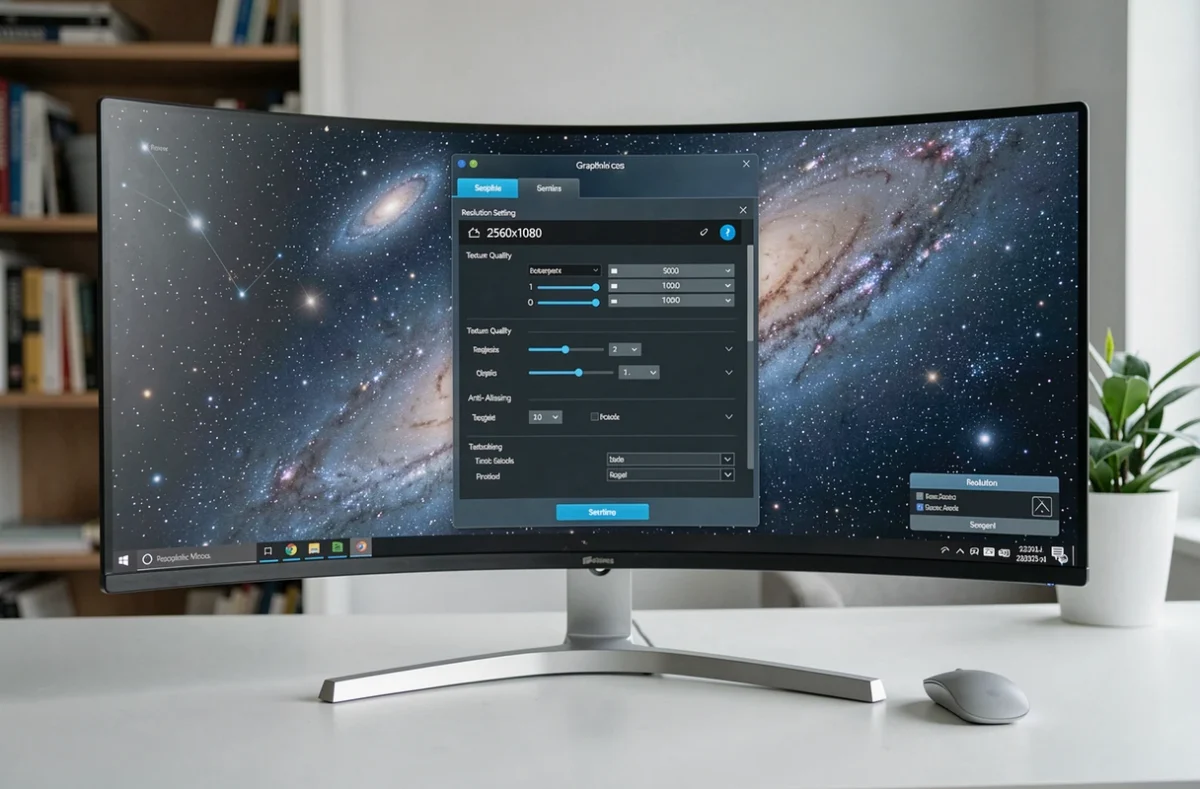
- Résolution de rendu (Render Quality) : fixer à 100 % en priorité. Descendre à 75 % active un upscaling interne qui réduit la charge GPU, mais sur une interface aussi large, les textes de l’UI deviennent flous. L’upscaling dans Eve Online est un compromis de performances, pas un outil de mise à l’échelle visuelle neutre.
- Ombres : régler sur « Moyenne ». Les ombres illimitées introduites par CCP augmentent la charge de rendu de façon perceptible à haute résolution. Les vaisseaux restent lisibles à ce réglage, contrairement aux effets de particules qui peuvent être laissés en « Haute » sans coût significatif.
- Anticrénelage (Antialiasing) : MSAA 2x ou TAA selon la carte. TAA tend à ajouter un flou de mouvement sur les décalages de caméra rapides, ce qui est pénalisant en PvP mais acceptable en mission ou en exploration. La densité de pixels propre à ce format réduit déjà le crénelage visible : désactiver l’anticrénelage est une option viable si les performances sont limitées.
- Post-traitement : désactiver le bloom et le motion blur. Ces effets sont visuellement coûteux à large résolution et dégradent la lisibilité des informations à l’écran, particulièrement sur le second moniteur si l’UI secondaire y est affichée.
API graphique : DirectX 12 vs DirectX 11 sur Windows
Eve Online propose le choix entre DirectX 11 et DirectX 12 dans les paramètres avancés. DirectX 12 offre en théorie une meilleure utilisation des ressources CPU pour les scènes chargées, mais son implémentation reste moins stable en configuration multi-écran sous Windows 11.
DirectX 11 reste l’option la plus stable pour un setup étendu sur Windows 11, jusqu’à ce que CCP stabilise davantage l’implémentation DX12. C’est une piste de dépannage à activer si des artefacts ou des coupures d’affichage apparaissent spécifiquement en configuration multi-écran, pas un conseil général de dégrader l’API.
Interface utilisateur et lisibilité sur une largeur étendue
L’UI d’Eve Online ne se redimensionne pas automatiquement en fonction de la résolution totale. Les panneaux et fenêtres flottantes se répartissent sur une largeur considérable, ce qui favorise l’organisation mais crée des zones mortes si l’interface n’est pas repositionnée manuellement.
Le réglage de mise à l’échelle (UI Scale) dans Options > Interface agit sur la taille des éléments indépendamment de la résolution d’affichage. Une valeur trop basse rend les informations de combat difficiles à lire en situation, une valeur trop haute fait déborder les fenêtres sur la zone de vue.
Configurer la vue principale (espace 3D) sur l’écran central ou de gauche, et déporter les fenêtres secondaires (cartes, overviews, chat) sur le second écran reste l’organisation la plus efficace. Eve Online mémorise les positions des fenêtres par profil de personnage, ce qui permet de créer un profil d’interface dédié à ce setup sans écraser la configuration existante.
Profils de réglages selon l’activité en jeu
Les réglages adaptés varient selon l’activité pratiquée, même dans une configuration fixe.
En PvP et flotte, la priorité est la fluidité : réduire la distance d’affichage des vaisseaux distants, désactiver les effets de nébulosité lointaine, abaisser la qualité des ombres. L’information tactique prime sur le rendu visuel. L’anticrénelage peut être désactivé sans regret.
En exploration et mission solo, les contraintes de performance sont moindres. Les ombres en « Haute » et le post-traitement partiel, sans motion blur, produisent un rendu satisfaisant sans saturer le GPU. La distance d’affichage peut être augmentée pour tirer parti de la largeur du champ visuel qu’offre le format étendu.
En activité industrielle (stations, interface de production), la charge GPU est minimale. La résolution de rendu peut monter à 100 % avec TAA pour améliorer la lisibilité des tableaux et fenêtres d’interface qui occupent l’essentiel de l’espace écran.
La configuration dual 1080p étendu demande une gestion active de ces profils plutôt qu’un réglage universel. Eve Online expose suffisamment de paramètres fins pour adapter précisément chaque session à l’activité prévue.