

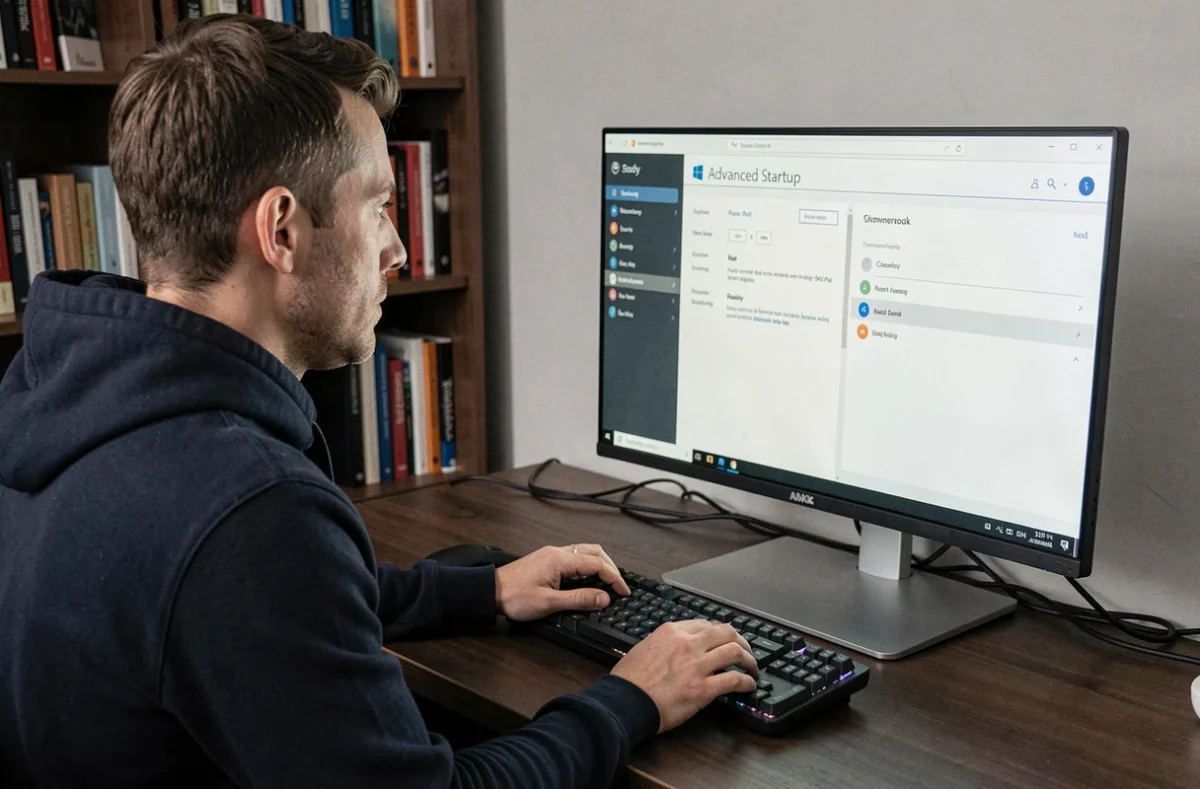
Sur les cartes mères AORUS récentes, le firmware démarre si vite que la touche Suppr ne répond plus. Le Fast Boot, activé par défaut sur la plupart des modèles Gigabyte AORUS, court-circuite l’initialisation classique du clavier, en particulier les claviers USB.
Le PC passe directement à Windows 11 sans laisser la moindre fenêtre pour intercepter le BIOS. La solution la plus fiable consiste alors à utiliser les options de démarrage avancé intégrées à Windows 11 pour forcer le redémarrage vers le firmware UEFI.
Fast Boot sur AORUS : pourquoi la touche Suppr ne fonctionne plus
Le problème ne vient pas du clavier lui-même. Le Fast Boot des cartes AORUS réduit le temps de POST à quelques centaines de millisecondes en désactivant certaines routines d’initialisation matérielle. Parmi elles, la détection USB est retardée ou ignorée.
Un clavier filaire USB classique met un court instant à être reconnu par le contrôleur. Avec le Fast Boot actif, ce délai suffit pour que le firmware ait déjà transmis la main au chargeur Windows. La touche Suppr (ou Delete sur un clavier QWERTY) n’est tout simplement jamais captée.
Les claviers sans fil aggravent le phénomène. Leur récepteur USB passe par une étape supplémentaire de synchronisation radio avant de transmettre la frappe. Sur une carte AORUS avec Fast Boot, un clavier sans fil a encore moins de chances d’atteindre le BIOS qu’un modèle filaire.
Le passage par les options avancées de Windows 11 est alors la méthode recommandée pour accéder une première fois au firmware UEFI et, si nécessaire, désactiver le Fast Boot pour retrouver l’accès classique par la touche Suppr.
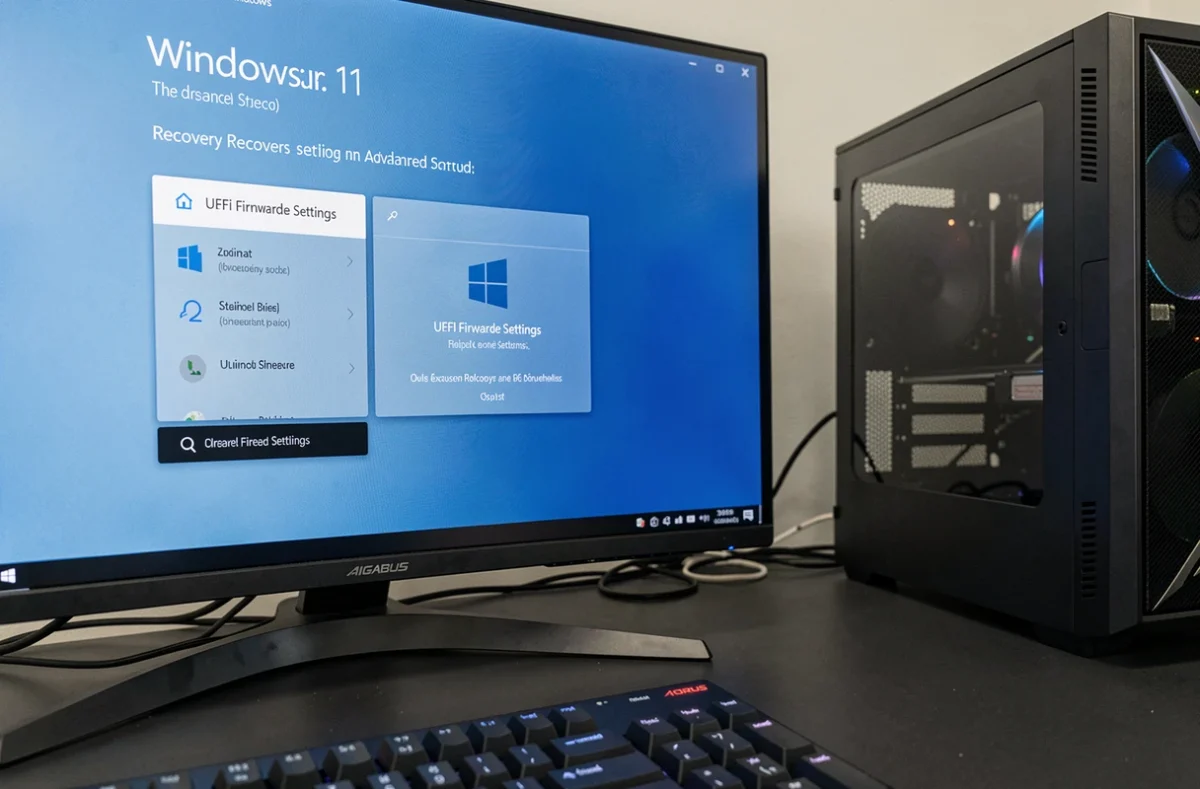
Accéder au BIOS AORUS via les paramètres de récupération Windows 11
Windows 11 intègre un chemin direct vers le firmware UEFI de la carte mère, quel que soit le fabricant. Sur une carte AORUS, la procédure est identique à celle de n’importe quelle carte compatible UEFI, mais elle prend tout son intérêt quand le Fast Boot bloque l’accès traditionnel.
Chemin par les paramètres système
- Ouvrir les Paramètres de Windows 11 (raccourci Win + I), puis sélectionner Système, ensuite Récupération.
- Dans la section « Démarrage avancé », cliquer sur « Redémarrer maintenant ». Windows demande une confirmation avant de redémarrer.
- Au redémarrage, un écran bleu affiche plusieurs options. Sélectionner Dépannage, puis Options avancées, puis Paramètres du microprogramme UEFI. Cliquer sur Redémarrer.
- Le PC redémarre directement dans le BIOS AORUS, sans passer par la détection clavier au POST.
Cette méthode fonctionne à condition que Windows 11 soit installé en mode UEFI (et non en mode BIOS/MBR hérité). Si l’option « Paramètres du microprogramme UEFI » n’apparaît pas dans le menu, c’est que le système a été installé en mode Legacy, un cas fréquent sur les machines migrées depuis Windows 10 sans conversion du disque.
Vérifier le mode d’installation : UEFI ou Legacy
Pour savoir si Windows 11 est bien en mode UEFI, ouvrir l’outil « Informations système » (taper msinfo32 dans la barre de recherche). La ligne « Mode BIOS » indique soit UEFI, soit Hérité. Si le mode est Hérité, l’option microprogramme UEFI sera absente du menu de récupération. Il faut alors convertir le disque de MBR vers GPT avant de pouvoir utiliser cette méthode, une opération qui dépasse le cadre de cet article mais qui est documentée par Microsoft via l’outil mbr2gpt.
Commande shutdown /r /fw /t 0 : accès direct au firmware AORUS
Windows 11 propose une alternative plus rapide que le parcours par les menus de récupération. La commande shutdown /r /fw /t 0 force un redémarrage immédiat vers le firmware UEFI, sans passer par aucun écran intermédiaire.
Pour l’utiliser, ouvrir une invite de commandes ou un terminal PowerShell avec des droits administrateur (clic droit sur le bouton Démarrer, puis Terminal Windows Admin). Taper la commande et valider. Le PC redémarre instantanément dans le BIOS AORUS.
Cette méthode est particulièrement utile dans deux situations :
- Quand le Fast Boot empêche l’accès par la touche Suppr et qu’on veut éviter de naviguer dans plusieurs menus de paramètres Windows.
- Quand on souhaite créer un raccourci bureau pour accéder au BIOS en un double-clic (il suffit de créer un raccourci pointant vers shutdown /r /fw /t 0 et de l’exécuter en administrateur).
- Quand on administre plusieurs machines AORUS à distance et qu’on peut envoyer la commande via un script ou un outil de gestion.
La commande fonctionne sur toutes les cartes mères AORUS compatibles UEFI. Elle échoue silencieusement si le système est en mode Legacy/MBR, auquel cas le PC redémarre normalement sans atteindre le firmware.

Désactiver le Fast Boot dans le BIOS AORUS pour retrouver la touche Suppr
Une fois dans le BIOS AORUS (par l’une des deux méthodes ci-dessus), l’objectif est souvent de désactiver le Fast Boot pour ne plus avoir à passer par Windows à chaque fois. L’option se trouve généralement dans l’onglet Boot du firmware AORUS, parfois sous le nom « Fast Boot » ou « Ultra Fast Boot » selon la génération de la carte.
Désactiver cette option rallonge le temps de démarrage de quelques secondes. En contrepartie, le contrôleur USB est initialisé normalement pendant le POST, et la touche Suppr redevient fonctionnelle. Pour la majorité des utilisateurs, ces quelques secondes supplémentaires sont un compromis acceptable.
Sur certaines cartes AORUS haut de gamme, un réglage intermédiaire existe : le mode « Fast Boot » (sans « Ultra ») initialise le clavier USB mais saute d’autres vérifications matérielles. Ce mode permet de conserver un démarrage rapide tout en gardant l’accès au BIOS par la touche Suppr. Les retours terrain divergent sur ce point : certains utilisateurs rapportent que ce mode intermédiaire ne suffit pas avec des claviers sans fil à récepteur USB.
Après avoir modifié le réglage, sauvegarder la configuration (touche F10 dans le BIOS AORUS) et redémarrer. Au prochain démarrage, appuyer sur Suppr dès l’apparition du logo AORUS pour vérifier que l’accès fonctionne de nouveau.
Le chemin par les options avancées de Windows 11 reste disponible même après désactivation du Fast Boot. Conserver la commande shutdown /r /fw /t 0 en raccourci est une précaution utile si le Fast Boot est réactivé par une mise à jour du firmware ou une réinitialisation des paramètres BIOS.