

Un soir, la visioconférence coupe en plein milieu d’une réunion. Le réflexe : ouvrir mafreebox.freebox.fr pour vérifier le débit. On voit une courbe descendante, mais aucune indication sur l’appareil qui sature la bande passante. C’est la limite que la plupart des abonnés Freebox rencontrent sans vraiment la formuler. Mafreeboxos donne accès à des statistiques réseau en temps réel, mais identifier le coupable d’un ralentissement reste une autre affaire.
Diagnostic réseau Freebox : ce que mafreebox.freebox.fr montre vraiment
L’interface Freebox OS, accessible via mafreebox.freebox.fr depuis un navigateur connecté au réseau local, affiche plusieurs données utiles : débit montant et descendant en temps réel, état de la synchronisation (fibre ou xDSL), latence vers la Freebox, et liste des appareils connectés en Wi-Fi ou en Ethernet.
On y retrouve aussi la gestion du NAS intégré, les paramètres Wi-Fi, les redirections de ports, et les messages système. C’est un panneau de contrôle réseau complet pour un usage domestique.
Le problème, c’est la granularité. Freebox OS affiche le débit global de la connexion internet, mais ne ventile pas la consommation par appareil. On sait que la bande passante est saturée, on ne sait pas par qui.
Freebox Connect et outils Free : l’orientation dépannage assisté
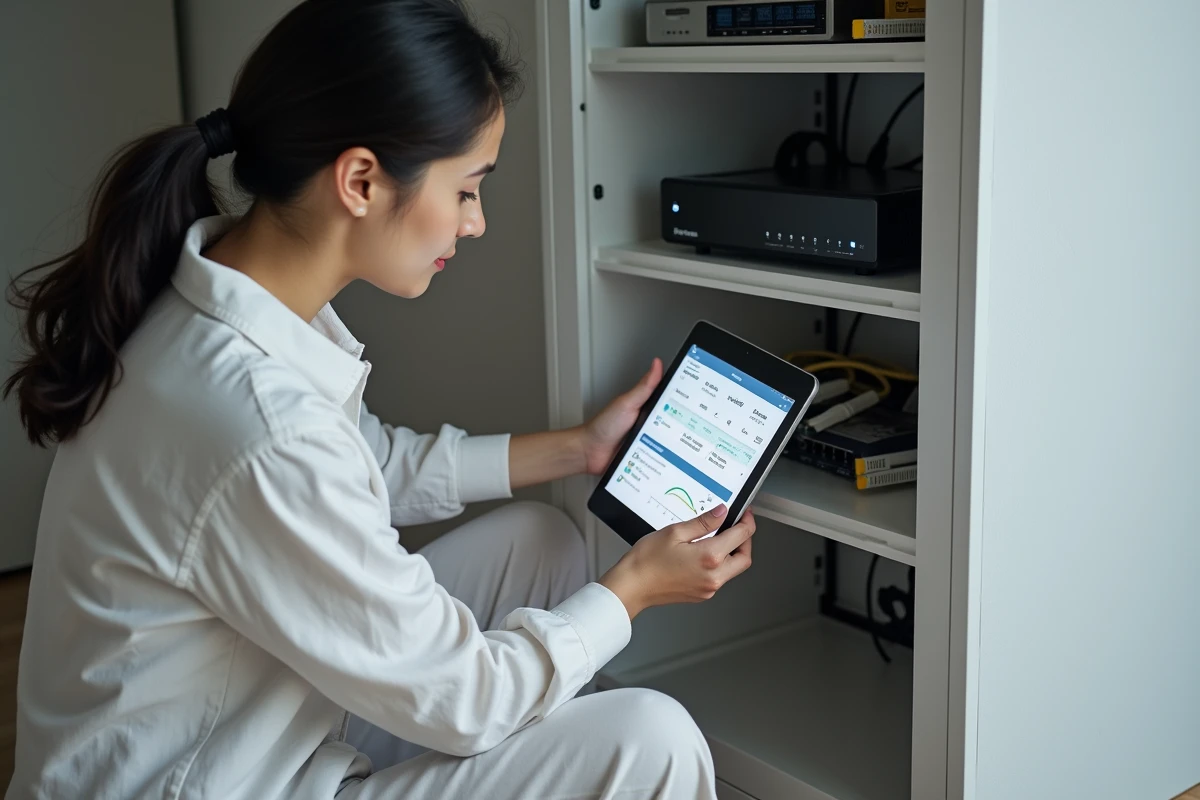
Free a fait évoluer sa logique avec l’application Freebox Connect. Plutôt que de laisser l’utilisateur fouiller dans des graphiques bruts, l’application propose des outils de détection ciblée : repérer un appareil lent, signaler un problème Wi-Fi, tester la qualité du signal par zone.
Cette approche « assistée » simplifie le diagnostic pour la majorité des utilisateurs. On identifie un appareil connecté en Wi-Fi avec un signal faible, on le déplace ou on le bascule sur la bande 5 GHz, le problème se règle.
Mais Freebox Connect ne surveille pas le volume de données consommé par chaque appareil en temps réel. La distinction entre « cet appareil a un mauvais signal » et « cet appareil télécharge massivement » n’est pas toujours possible depuis l’interface native.
Freenetic et les outils tiers : trouver le coupable d’un ralentissement Freebox
C’est là qu’interviennent des outils comme Freenetic, une application tierce qui croise plusieurs indicateurs pour tenter d’identifier ce qui fait ramer une connexion Freebox. Le principe : mesurer le débit instantané, les pics de consommation, la latence vers la Freebox et vers internet, puis croiser ces données avec la répartition par équipement.
Freenetic promet de trouver le coupable en quelques secondes, en se basant sur les données exposées par l’API Freebox OS. L’application ne capture pas le contenu des échanges, elle analyse les métadonnées de trafic accessibles via l’interface locale.
D’autres projets existent, comme le FreeboxOS Ultra Dashboard disponible sur GitHub, qui propose un tableau de bord React/Express regroupant suivi de débit, appareils connectés, VPN, téléchargements et statistiques réseau avancées. La compatibilité varie selon le modèle de Freebox :
- Freebox Ultra et Delta : support complet, y compris les machines virtuelles
- Freebox Pop : support complet mais sans les VM
- Freebox Révolution et Mini 4K : en phase de test, certaines fonctionnalités peuvent manquer
Surveillance réseau domestique et confidentialité : jusqu’où aller sans risque
Surveiller son réseau local soulève une question que les tutoriels survolent. Voir quel appareil consomme de la bande passante ne signifie pas voir ce qu’il fait. L’API Freebox OS expose des métadonnées (volume échangé, adresse MAC, signal Wi-Fi), pas le contenu des flux.
Cette distinction compte. On peut savoir qu’un téléviseur connecté consomme beaucoup de données en soirée. On ne peut pas savoir, depuis mafreebox.freebox.fr, s’il s’agit de streaming vidéo, d’une mise à jour système ou d’un flux publicitaire en arrière-plan.
Stockage local contre services cloud
Les outils récents comme Freenetic ou le Dashboard Ultra insistent sur le stockage local des données de surveillance. Aucune donnée de trafic n’est envoyée vers des serveurs distants. C’est un choix qui reflète une tendance « privacy-first » dans la gestion réseau domestique.
Pour un foyer où plusieurs personnes partagent la connexion, cette approche locale évite un problème légal rarement mentionné : capturer ou analyser le trafic réseau d’un autre utilisateur sans son consentement pose des questions juridiques, même au sein d’un même domicile. Les outils qui se limitent aux métadonnées exposées par la Freebox restent dans un cadre raisonnable.

Paramètres Freebox OS à vérifier pour un diagnostic efficace
Avant d’installer un outil tiers, quelques réglages dans l’interface mafreebox permettent déjà d’améliorer la visibilité sur son réseau :
- Activer le mode routeur et vérifier la table DHCP pour lister tous les appareils avec leur adresse IP et MAC attribuée
- Séparer les réseaux Wi-Fi 2,4 GHz et 5 GHz pour identifier plus facilement quel appareil utilise quelle bande
- Consulter les graphiques de débit dans la section « État de la connexion » pour repérer les pics de consommation et leur récurrence horaire
- Vérifier les téléchargements actifs dans le gestionnaire intégré, qui peut saturer la bande passante à distance si un transfert a été lancé depuis l’extérieur
Ces vérifications prennent quelques minutes et résolvent une bonne partie des ralentissements courants sans aucune installation supplémentaire.
Quand les outils natifs ne suffisent plus
Si le ralentissement persiste après ces vérifications, c’est le signe qu’un appareil consomme massivement sans apparaître comme problématique dans Freebox Connect. Les retours varient sur ce point : certains utilisateurs trouvent leur réponse avec Freenetic, d’autres ont besoin d’un outil de monitoring réseau plus poussé comme Sniffnet (open source, analyse en temps réel du trafic par interface réseau).
Le diagnostic pertinent croise toujours au moins trois indicateurs : débit instantané, latence et répartition par appareil. Un seul de ces trois ne suffit pas à conclure.
La surveillance réseau domestique via mafreeboxos a gagné en accessibilité avec les évolutions de Free et les projets tiers. L’interface native reste le point de départ le plus fiable pour les paramètres et les statistiques globales. Pour aller plus loin dans l’identification d’un appareil gourmand, les outils locaux qui n’exportent aucune donnée offrent le meilleur compromis entre visibilité et respect de la vie privée du foyer.